Health Connect einrichten: Werte an einem Ort.
Auf Android übernimmt Health Connect die Rolle, die auf dem iPhone Apple Health spielt: eine gemeinsame Ablage für Schritte, Schlaf, Herzwerte und mehr.
Was Health Connect ist
Health Connect ist eine Ablage von Android für Gesundheits- und Fitnesswerte. Apps schreiben dort Werte hinein oder lesen sie aus – aber nur mit deiner Erlaubnis, und für jeden Wert einzeln. Die Daten liegen auf deinem Telefon.
Der Vorteil: Eine Uhr-App muss nicht mit jeder anderen App einzeln verbunden werden. Sie schreibt einmal nach Health Connect, und jede App mit Berechtigung kann die Werte lesen.
Wo du es findest
Ab Android 14 ist Health Connect in das System integriert. Auf unterstützten Geräten mit Android 13 oder älter wird die separate Health-Connect-App aus Google Play verwendet.
- Öffne die Android-Einstellungen und suche nach „Health Connect“. Der genaue Menüpfad hängt von Gerät und Android-Version ab.
- Öffne Health Connect und dann „App-Berechtigungen“ unter „Berechtigungen und Daten“.
- Wähle die App deiner Uhr oder deines Rings. Prüfe, welche Datentypen sie nach Health Connect schreiben darf.
- Wähle mypacing und erlaube das Lesen der Werte, die du dort sehen möchtest. Du entscheidest für jeden Datentyp.
Bei manchen Geräten beginnt die Verbindung in der Hersteller-App. Nicht jede App unterstützt Health Connect oder jeden Datentyp. Arbeitsprofile werden von Health Connect nicht unterstützt.
Kurzanleitung in vier Schritten
| Schritt | Wo | Was |
|---|---|---|
| 1 | Android-Einstellungen | nach „Health Connect“ suchen und öffnen (ab Android 14 im System, sonst App aus Google Play) |
| 2 | App deiner Uhr oder deines Rings | Health Connect in deren Einstellungen aktivieren, damit sie Werte schreibt |
| 3 | Health Connect › App-Berechtigungen | prüfen, welche Datentypen die Geräte-App schreiben darf; bei mehreren Quellen die Priorität festlegen |
| 4 | mypacing für Android | nach der Anmeldung das Lesen der gewünschten Werte erlauben, einzeln je Datentyp |
Häufige Fragen
Wo finde ich Health Connect?
Ab Android 14 ist Health Connect Teil des Systems: Öffne die Einstellungen und suche nach „Health Connect“. Auf unterstützten Geräten mit Android 13 oder älter nutzt du die Health-Connect-App aus Google Play.
Welche Werte liest mypacing aus Health Connect?
Nur die, die du freigibst, zum Beispiel Schritte, Schlaf, Herzfrequenz, Ruhepuls und HRV. Du entscheidest für jeden Wert einzeln.
Kann ich die Freigabe später ändern?
Ja. In Health Connect unter den App-Berechtigungen kannst du jede Freigabe jederzeit ändern oder entziehen.
Kann die Demo im Browser Health-Connect-Daten lesen?
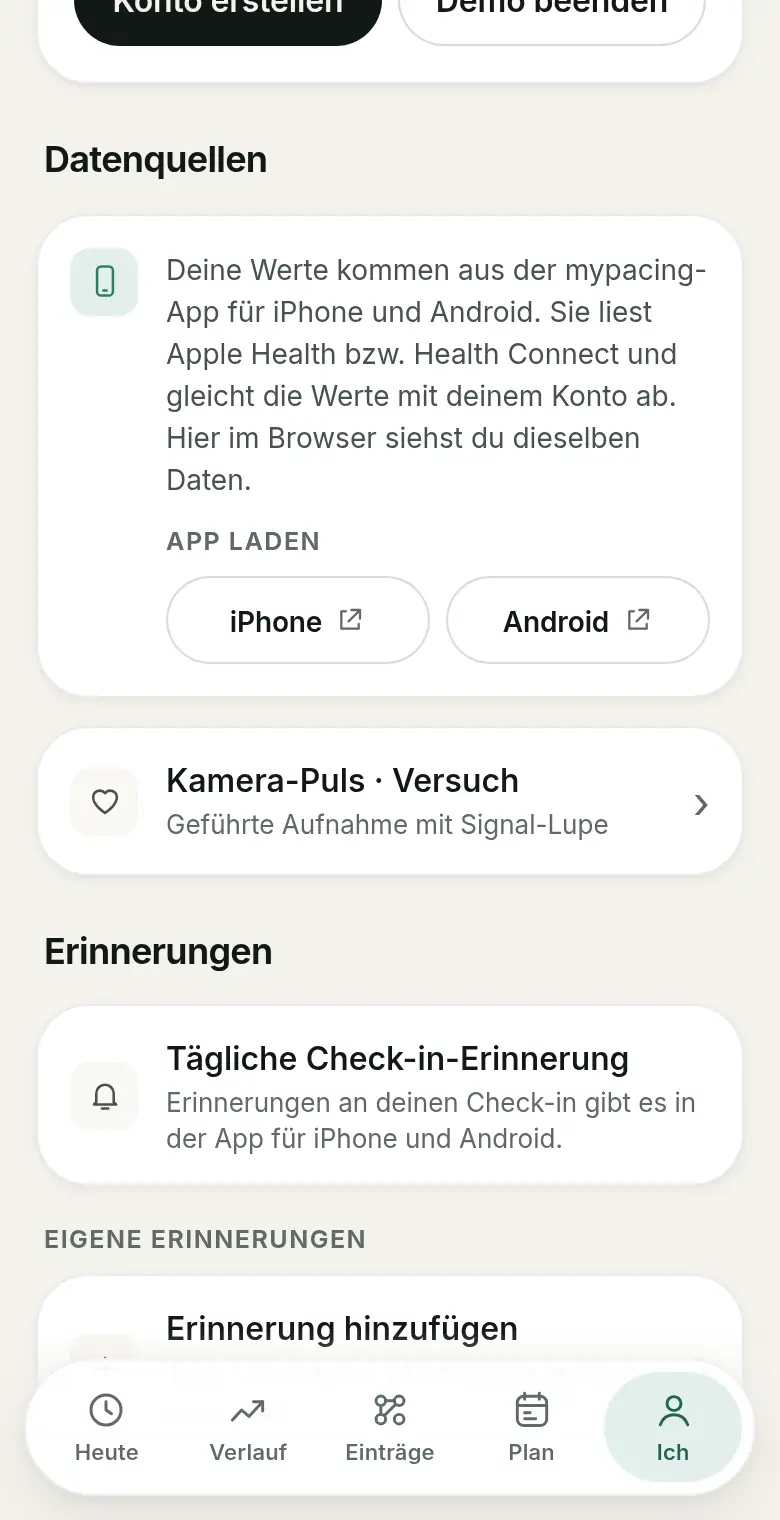
Health Connect liegt auf dem Telefon. Deine Daten werden über die Android-App von mypacing abgeglichen. Die Demo im Browser zeigt nur erfundene Werte und kann Health Connect nicht lesen.
Uhr und Apps verbinden
Die Verbindung richtest du in der App deiner Uhr oder deines Rings ein: In deren Einstellungen gibt es meist einen Punkt für Health Connect, über den sie Werte schreiben darf. Welche Werte übertragen werden, legt der jeweilige Hersteller fest.
Melden mehrere Apps denselben Wert – etwa Schritte vom Telefon und von der Uhr –, bestimmst du in Health Connect unter der Priorität der Datenquellen, welche zählt. Eine feste Hauptquelle sorgt für einen ruhigeren Verlauf.
mypacing Zugriff geben
Nach der Anmeldung fragt mypacing nach den einzelnen Berechtigungen, etwa Schritte, Schlaf, Herzfrequenz, Ruhepuls und wie stark dein Herzschlag schwankt (HRV). Du entscheidest für jeden Wert einzeln und kannst das in Health Connect unter den App-Berechtigungen jederzeit ändern.
Beim ersten Verbinden gleicht mypacing den verfügbaren und freigegebenen Verlauf ab. Wie weit er zurückreicht, hängt von den vorhandenen Einträgen und deinen Berechtigungen ab. Standardmäßig kann Health Connect Daten bis zu 30 Tage vor der ersten Freigabe sowie neuere Daten bereitstellen. Für ältere Einträge ist eine zusätzliche Verlaufsfreigabe nötig, die auf deinem Gerät unterstützt und von dir erlaubt sein muss. Danach werden beim regelmäßigen Datenabgleich die letzten Tage aktualisiert. Die Android-App gibt es bei Google Play.
Health Connect zeigt keine Daten?
- Datenbestand prüfen: Öffne in Health Connect „Daten und Zugriff“ und den passenden Datentyp. Prüfe, ob Einträge für den gesuchten Zeitraum vorhanden sind.
- Schreiben und Lesen unterscheiden: Die Geräte-App muss den jeweiligen Datentyp schreiben dürfen; mypacing benötigt die passende Lesefreigabe. Eine Lesefreigabe erzeugt keine fehlenden Messwerte.
- Hersteller-App prüfen: Falls die Werte nur dort sichtbar sind, prüfe deren Health-Connect-Verbindung. Die Unterstützung kann je nach App und Datentyp unterschiedlich sein.
- Importweg beachten: Werte werden über die Android-App abgeglichen. Die Demo im Browser hat keinen Zugriff auf deine Health-Connect-Daten.
Unter „Letzter Zugriff“ siehst du, welche Apps zuletzt auf Health Connect zugegriffen haben. Für weitere Fragen zur App findest du auf der Hilfeseite Kontaktmöglichkeiten.
Quellen und Menübezeichnungen
Google: Health Connect einrichten · Daten und App-Zugriffe finden · Zugriff auf ältere Daten
Die verlinkten Herstellerhilfen beschreiben die Plattform. Welche Werte in mypacing ankommen, hängt zusätzlich vom Gerät, der Geräte-App und deinen Freigaben ab.
Weiterlesen
Apple Health: Werte finden
Die Werte in der Health-App finden, Quellen verstehen und mypacing Zugriff auf einzelne Werte geben.
Ruhepuls im Verlauf
Was der Ruhepuls ist, warum er von Tag zu Tag schwankt und was der gewohnte Bereich zeigt.
HRV einfach erklärt
Wie stark dein Herzschlag schwankt (HRV), was Uhren dabei messen und warum 45 Millisekunden nicht überall dasselbe bedeuten.
mypacing ansehen: Die Demo zeigt Tagesbild, Verlauf und Tagesplan mit erfundenen Werten – ohne Konto. Mehr auf der Startseite.
mypacing ist kein Medizinprodukt. Die App zeigt deine eigenen Werte und Notizen im Verlauf an. Sie stellt keine Diagnosen, gibt keine Behandlungsempfehlungen und ersetzt keine ärztliche Beratung.
Die App gibt es kostenlos im App Store für iPhone und iPad und bei Google Play für Android.
Herausgeber: SIGAtech Softwareentwicklung, inhaltlich verantwortlich: Siegfried Gaier (Impressum). Zuletzt geändert am 10. November 2026.